FlClash 全平台
📅 最后更新:加载中...

FlClash 介绍
FlClash 是一款基于 ClashMeta 内核的全平台 Clash 网络代理管理工具,采用 Material You 设计风格。它支持 Windows、Android、macOS 和 Linux 全平台免费下载,完全开源免费,是新一代跨平台 Clash 客户端的优秀选择。
✨ 核心特点
- 全平台支持 - Windows、Android、macOS、Linux
- 开源透明 - 完全开源,无广告
- 多协议支持 - Shadowsocks、VMess、Trojan、Vless
- 一键订阅 - 快速导入订阅链接
- 智能分流 - 灵活的规则配置
- 实时监控 - 网络流量实时显示
下载安装
| 操作系统 | 架构/版本 | 文件名 | 下载链接 |
|---|---|---|---|
| Windows | x64 安装版 | FlClash-0.8.90-windows-amd64-setup.exe | GitHub 镜像加速 |
| Windows | x64 便携版 | FlClash-0.8.90-windows-amd64-portable.zip | GitHub 镜像加速 |
| Android | ARM64-v8a(推荐) | FlClash-0.8.90-android-arm64-v8a.apk | GitHub 镜像加速 |
| Android | ARMv7 | FlClash-0.8.90-android-armeabi-v7a.apk | GitHub 镜像加速 |
| macOS | Apple Silicon (M1/M2/M3) | FlClash-0.8.90-macos-aarch64.dmg | GitHub 镜像加速 |
| macOS | Intel 芯片 | FlClash-0.8.90-macos-amd64.dmg | GitHub 镜像加速 |
| Linux | Debian/Ubuntu (amd64) | FlClash-0.8.90-linux-amd64.deb | GitHub 镜像加速 |
| Linux | AppImage (通用) | FlClash-0.8.90-linux-amd64.AppImage | GitHub 镜像加速 |
各平台安装方式
| 平台 | 安装方式 |
|---|---|
| Windows | 双击 setup.exe 安装或解压 ZIP 便携版 |
| Android | 在文件管理器中点击 APK 安装 |
| macOS | 拖动应用至 Applications 文件夹 |
| Linux | AppImage 添加执行权限后运行,或使用 apt/rpm 包管理器 |
配置使用
💡 需要订阅链接?
Lray 机场提供高质量IEPL专线节点订阅,敏感期不怕墙,原生IP,解锁ChatGPT/Netflix流媒体。立即获取 →
1. 获取订阅链接
从机场服务商获取 Clash 订阅链接。复制链接备用。
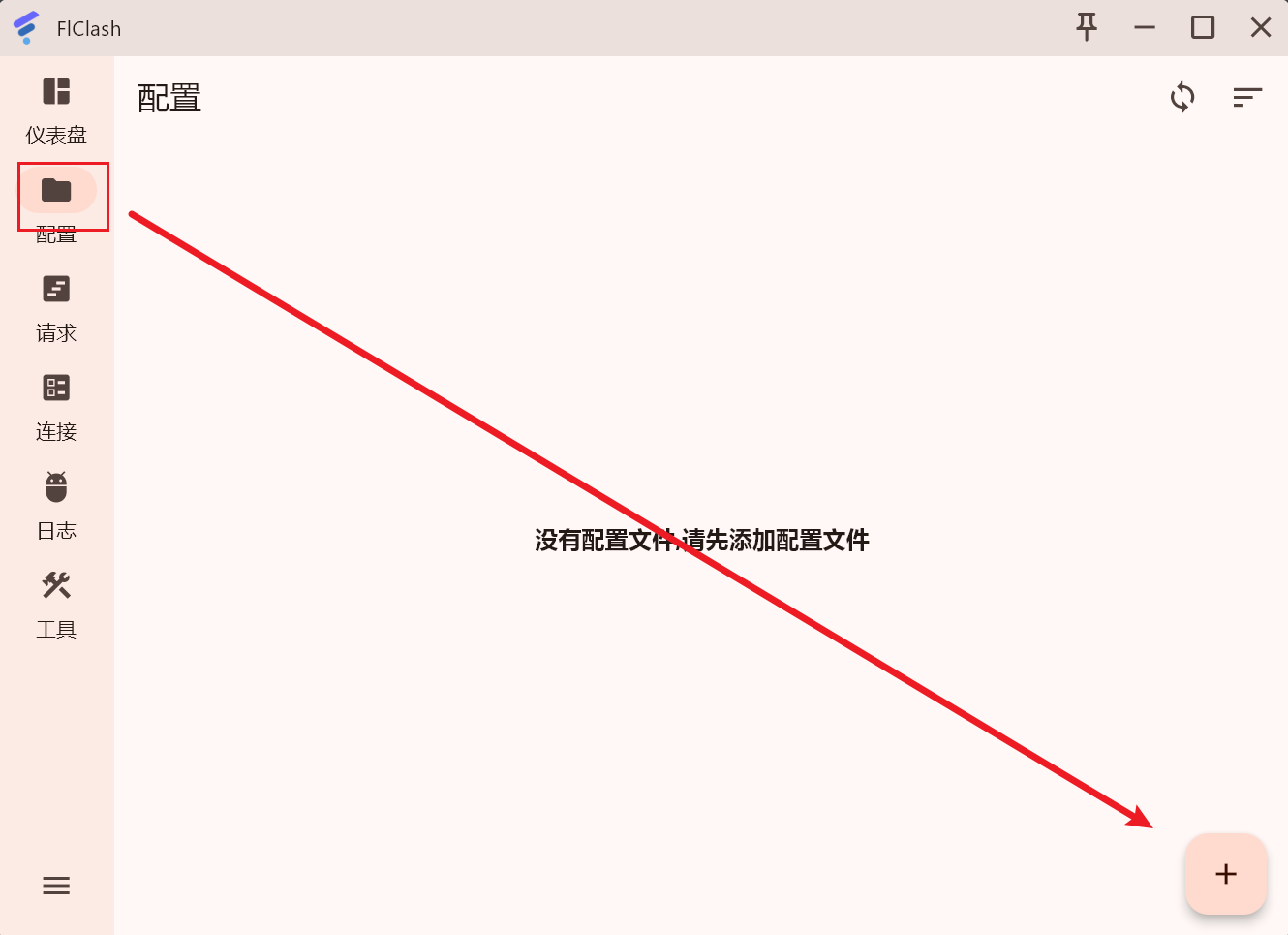
2. 导入订阅
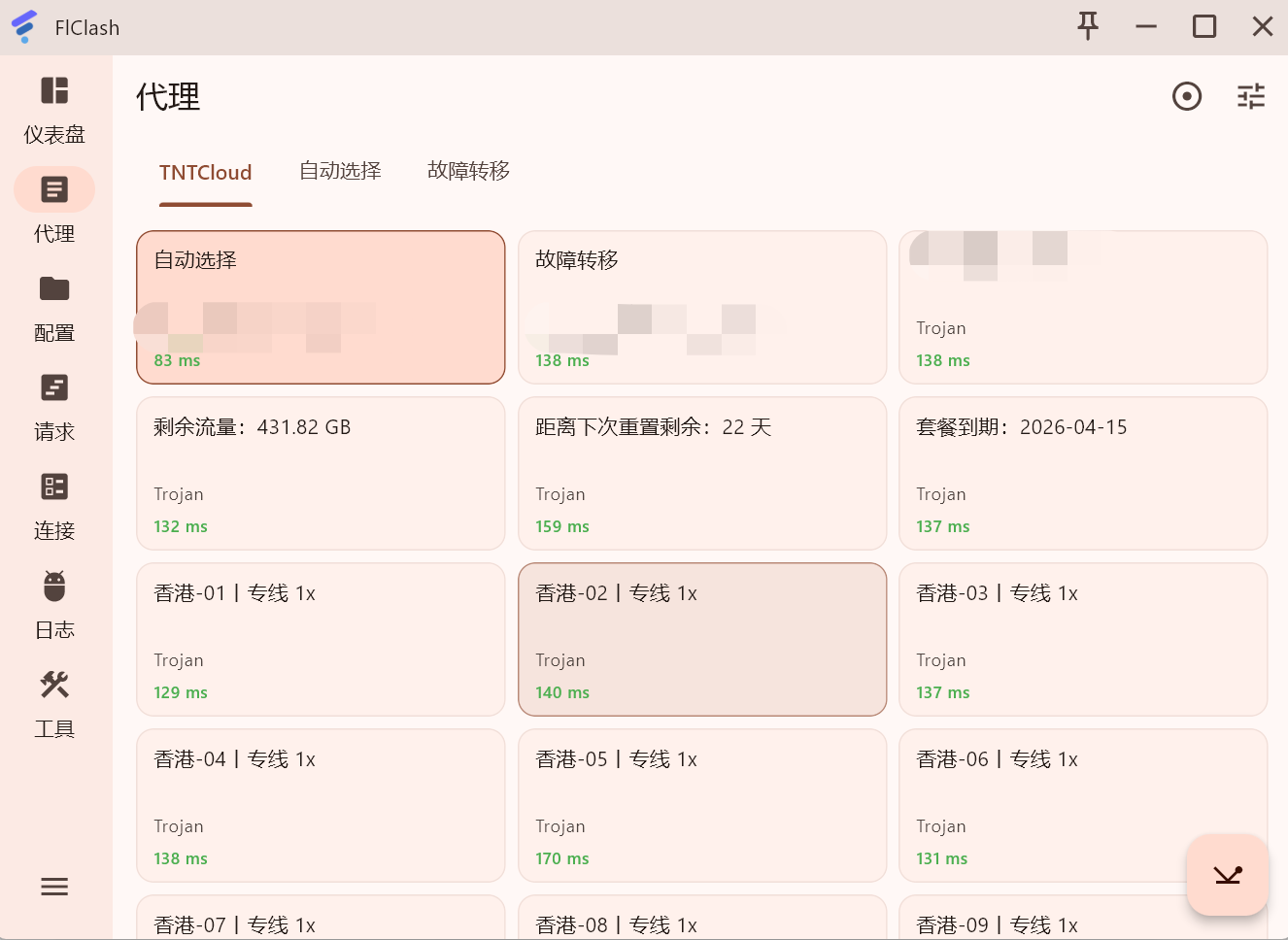
3. 选择节点
4. 选择模式
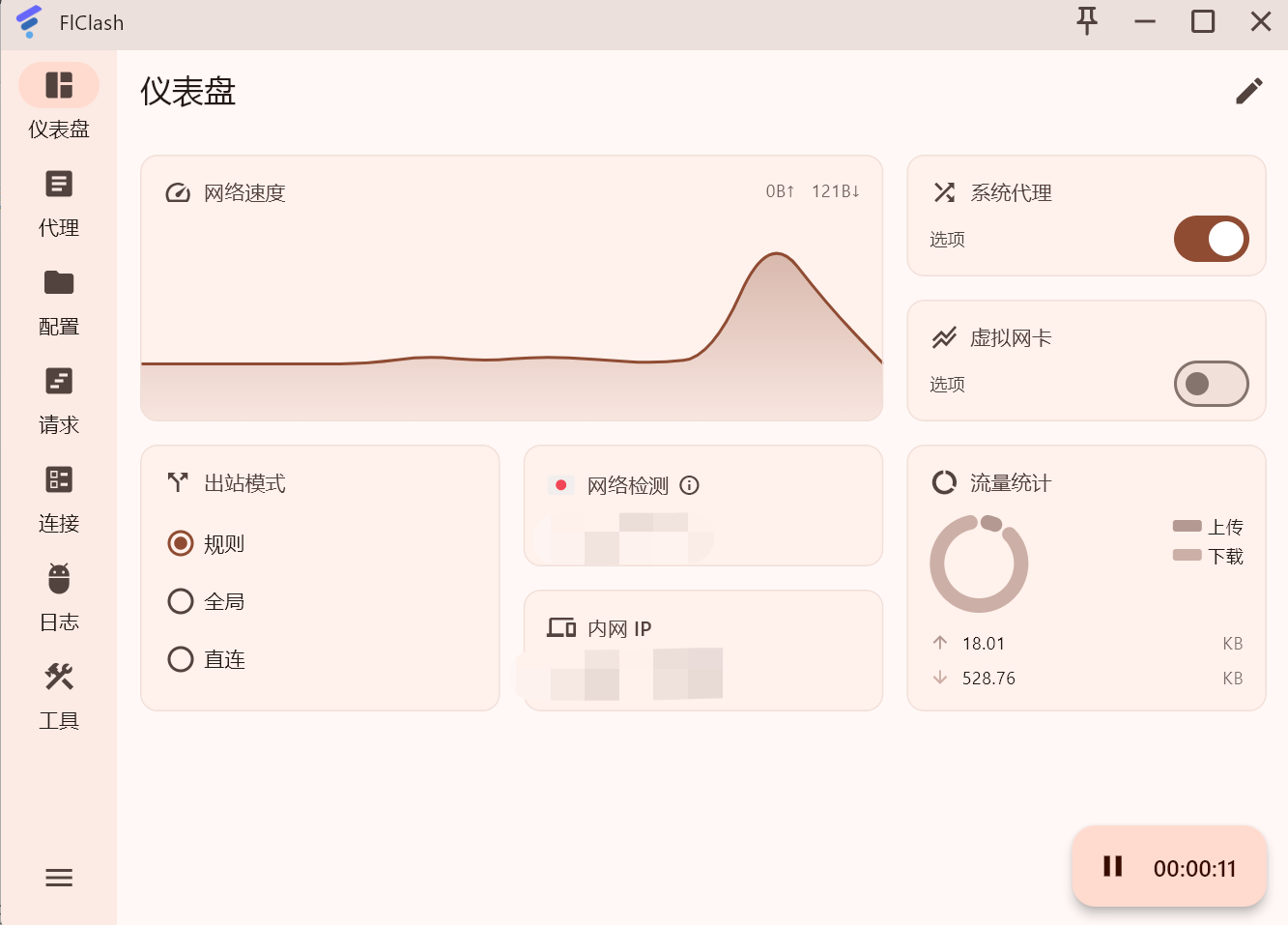
返回仪表盘,选择出站模式:
- 规则 - 智能分流(推荐)
- 全局 - 所有流量走代理
- 直连 - 关闭代理
5. 启动代理
点击启动按钮(三角形图标),代理开始工作。仪表盘会显示实时网速、流量、IP 等信息。
界面功能说明
| 功能模块 | 说明 |
|---|---|
| 仪表盘 | 显示网速、流量、IP、出站模式等信息 |
| 代理菜单 | 节点选择和延迟测速 |
| 请求日志 | 查看连接记录,方便调试 |
| 资源管理 | 更新 GeoIP、GeoSite 数据库文件 |
常见问题
添加订阅后找不到"代理"菜单
- 在仪表盘页面,将出站模式从"直连"切换为"规则"或"全局"模式
- 确认订阅已成功导入且包含节点
- 重启应用后再查看
- 检查订阅配置文件是否正确(在配置页面查看)
开启代理后 IP 地址未变化
- 确认右上角的启动按钮已激活(显示为运行状态)
- 检查是否选择了有效节点(在代理菜单中查看节点列表)
- 验证节点可用性(测试节点延迟或连通性)
- 尝试切换到其他节点
- 检查系统代理设置是否正确应用
关闭程序后无法正常上网
- 检查系统代理设置是否已自动恢复(Windows:设置 → 网络和 Internet → 代理,macOS:系统设置 → 网络 → 代理)
- 手动关闭系统代理(如果有残留)
- 重启网络适配器或重启系统
- 在设置中启用"退出时自动关闭系统代理"选项(如果可用)
订阅更新失败或无法更新
- 检查网络连接是否正常
- 确认订阅链接未过期且仍然有效
- 尝试重新获取最新的订阅链接
- 清除订阅缓存后重新导入
- 检查应用权限(确保有网络访问权限)
- 如果订阅链接已失效,联系机场客服获取新链接
界面显示异常或字体过小
- 检查系统显示缩放设置(Windows:设置 → 系统 → 显示;macOS:系统设置 → 显示器)
- 尝试调整应用窗口大小
- 更新到最新版本(可能有界面优化)
- 检查系统语言和区域设置