Clash for Windows 已停止维护
📅 最后更新:加载中...

⚠️ 重要提示
Clash for Windows 官方已停止维护。建议新用户使用 Clash Verge Rev 或 FlClash,功能更强大且持续更新。
软件介绍
Clash for Windows (CFW) 是 Windows 平台最经典的 Clash 图形界面客户端,同时支持跨平台 Linux 和 macOS 系统。该软件支持 V2Ray、Trojan、Shadowsocks 等多种代理协议,提供灵活的 Clash 规则分流和节点订阅管理功能。
下载安装
| 版本类型 | 说明 | 文件名 | 下载链接 |
|---|---|---|---|
| 原版安装包 | 英文界面,需自行汉化 | Clash.for.Windows.Setup.0.20.39.exe | 下载 |
| 汉化整合包 | 中文界面,开箱即用(推荐) | Clash.for.Windows-0.20.39-win-CN.7z | 下载 |
汉化步骤(可选)
新手可直接使用整合包。若自行汉化,需将 app.asar 文件放入安装目录的 resources 文件夹,重启软件即可完成。
配置使用
💡 需要订阅链接?
Lray 机场提供高质量IEPL专线节点订阅,敏感期不怕墙,原生IP,解锁ChatGPT/Netflix流媒体。立即获取 →
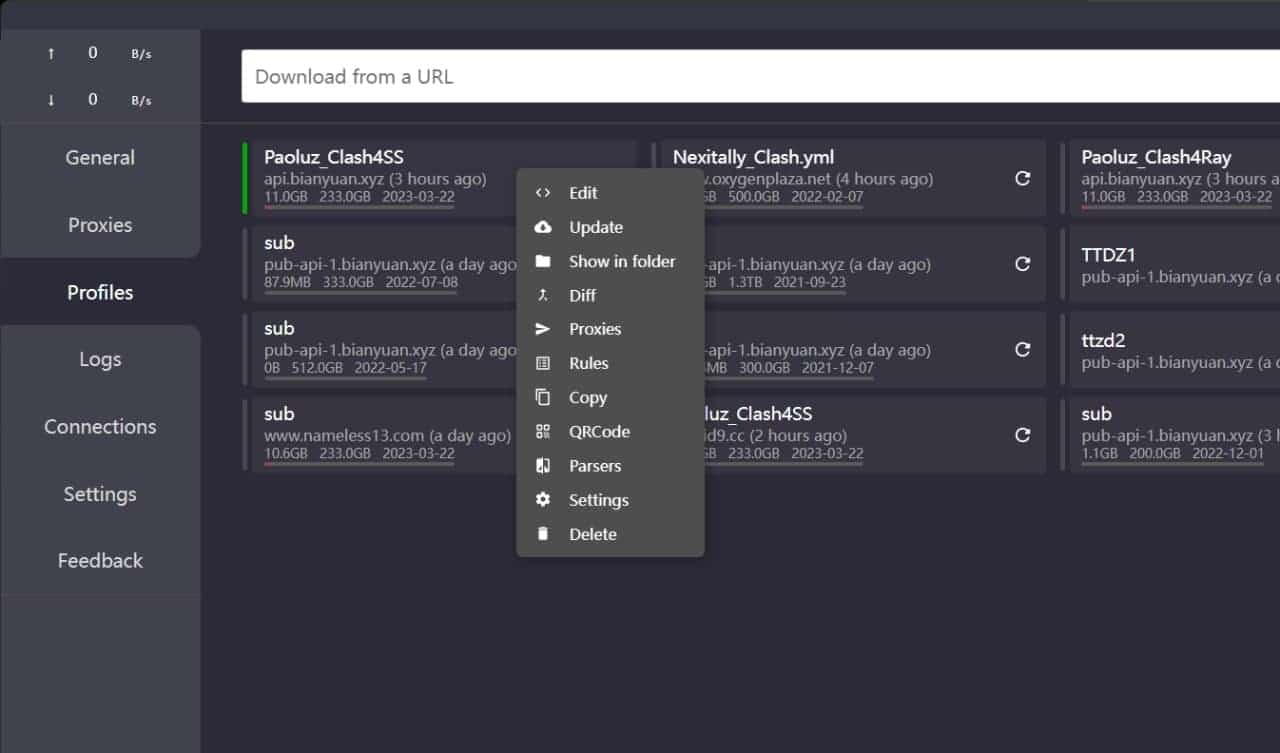
1. 导入订阅
- 复制机场订阅链接
- 打开 CFW → Profiles(配置文件)
- 粘贴链接至输入框,自动拉取更新
2. 选择节点
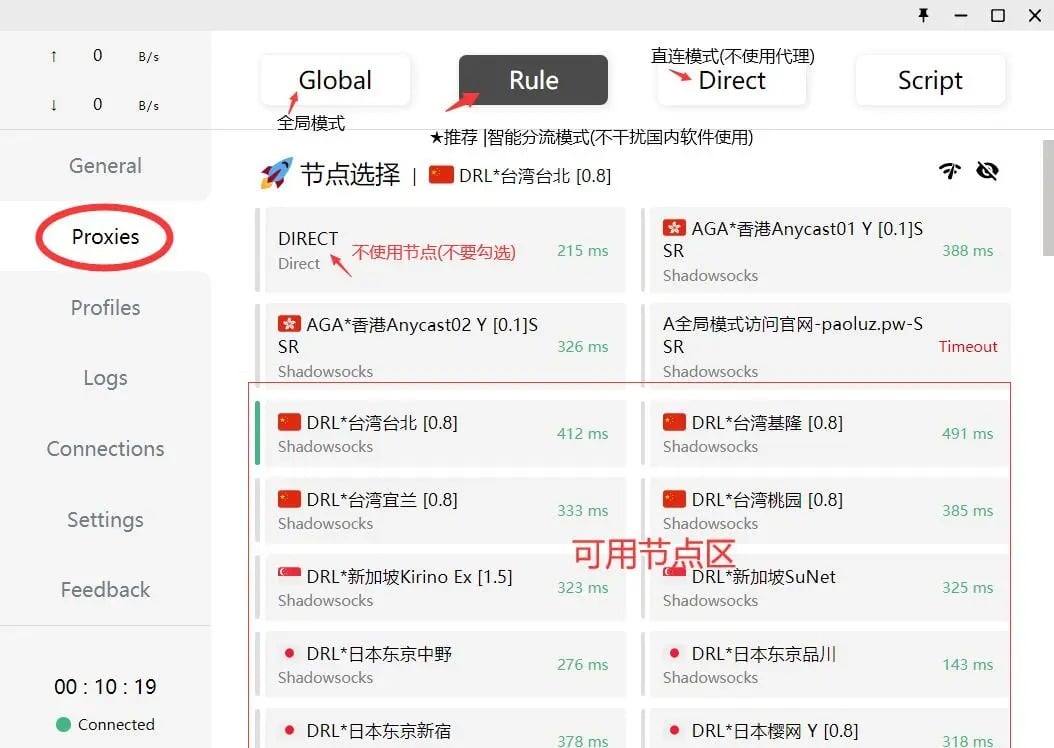
- 点击新配置文件切换
- 选择 Proxies 标签页
- 勾选有效节点
3. 启动使用
- General 界面将 System Proxy 开关调至绿色
常见问题
导入订阅后无节点显示
- 检查订阅链接是否完整复制(注意开头和结尾不要有空格)
- 验证订阅链接是否过期或被暂停
- 尝试在浏览器中直接访问订阅链接,确认返回的是 YAML 格式内容
- 联系机场客服检查套餐状态
- 如果仍无法解决,建议升级到 Clash Verge Rev
开启代理后无法访问网页
- 确认 General 页面的 System Proxy 开关已打开(显示绿色)
- 切换到 Proxies 页面,确保已选择有效节点
- 检查出站模式是否设置为 Rule 或 Global
- 临时关闭防火墙或安全软件测试
- 尝试更换不同的节点
- 检查系统代理设置(Windows:设置 → 网络和 Internet → 代理)
端口冲突或与其他代理冲突
- 打开 Settings → General,修改 HTTP Port 和 SOCKS Port(建议改为 7890 和 7891)
- 关闭其他正在运行的代理软件(如 V2RayN、SSR 等)
- 检查任务管理器中是否有其他代理进程占用端口
- 重启软件使新端口生效
出现 proxy group notfound 错误
- 此错误通常表示订阅配置中的策略组引用不存在的节点
- 联系机场客服检查订阅配置是否正确
- 尝试切换到其他可用的策略组
- 由于 CFW 已停止维护,强烈建议升级到 Clash Verge Rev 以获取更好的兼容性和支持
订阅更新失败或超时
- 检查网络连接是否正常
- 确认订阅链接未过期
- 尝试关闭代理后更新订阅(使用直连)
- 清除配置文件缓存后重新导入
- 检查系统时间是否正确(时间错误会导致 SSL 验证失败)
- 联系机场获取最新的订阅链接